
Сьогодні створення власного сайту перестало бути складним технічним процесом, який потребує глибоких знань програмування. Завдяки сучасним системам керування контентом, таким як WordPress, будь-яка людина може запустити свій сайт — від простого блогу до повноцінного бізнес-ресурсу. Саме WordPress залишається найпопулярнішим рішенням у світі, адже поєднує в собі простоту використання, гнучкість і величезну кількість готових інструментів.
У цій статті розглянемо весь процес створення сайту з нуля — від підготовки до запуску і перших відвідувачів.
Що таке WordPress і чому саме він?
WordPress — це система керування контентом (CMS), яка дозволяє створювати та керувати сайтом без необхідності писати код. Фактично це готовий “двигун” для сайту, який працює на вашому хостингу і дає повний контроль над усім проєктом — від дизайну до функціоналу. Саме завдяки цьому WordPress підходить як для простих сторінок, так і для складних рішень, включаючи інтернет-магазини, корпоративні сайти або сервіси з великою кількістю користувачів.
Чому варто обрати саме WordPress:
- Простота використання
Інтерфейс зрозумілий навіть новачкам, а більшість дій виконується через візуальний редактор. - Гнучкість і масштабування
Можна почати з простого сайту і поступово розширювати його до складної системи. - Велика кількість плагінів
Є готові рішення для SEO, безпеки, швидкості, форм, аналітики та інтернет-магазинів. - Тисячі готових дизайнів
Теми дозволяють швидко змінити вигляд сайту без розробки з нуля. - Відкритий код
Ви не прив’язані до платформи — сайт можна переносити, змінювати і розвивати без обмежень. - Активна спільнота
Велика кількість інструкцій, форумів і спеціалістів значно спрощує вирішення будь-яких задач.
Перший етап: вибір домену та хостингу

Перед тим як перейти до створення сайту, потрібно підготувати базову технічну основу. Будь-який сайт складається з двох ключових елементів: доменного імені та хостингу. Без них сайт просто не зможе працювати і бути доступним в інтернеті.
Домен — це адреса вашого сайту, яку вводять користувачі в браузері. Хостинг — це сервер, де зберігаються всі файли сайту і звідки він завантажується. Саме на цьому етапі закладається фундамент майбутнього проєкту, тому важливо підійти до вибору обдумано.
Як правильно обрати доменне ім’я
- Короткість і простота
Чим легше домен читається і запам’ятовується, тим краще для користувачів. - Відсутність складних символів
Краще уникати дефісів, цифр і складних поєднань, які можуть викликати плутанину. - Відповідність тематиці
Назва повинна асоціюватися з вашим бізнесом або діяльністю. - Правильна доменна зона
Для України — .ua або .com.ua, для міжнародних проєктів — .com. - Перевірка доступності
Перед реєстрацією потрібно переконатися, що домен ще не зайнятий.
Порівняння хостингів в Україні
Коли обираєш хостинг для WordPress, важливо дивитися не тільки на характеристики, а й на реальні ціни, які ти будеш платити. В Україні більшість провайдерів пропонують схожий функціонал, але різниця проявляється у вартості, стабільності та якості підтримки.
| Провайдер | Орієнтовна ціна | Формат оплати | Що отримуєш |
|---|---|---|---|
| Hostpro | ~150–220 грн/міс (≈ 1800–2600 грн/рік) | щомісяця / рік | стабільний український хостинг, автоустановка WP, SSL |
| Mirohost | ~120–250 грн/міс (≈ 1500–3000 грн/рік) | щомісяця / рік | адміністрування, резервні копії, стабільна робота |
| Ukraine.com.ua | ~100–200 грн/міс (≈ 1200–2400 грн/рік) | щомісяця / рік | простий старт, популярний серед новачків |
| CityHost | ~120–300 грн/міс | щомісяця / рік | NVMe диски, швидкість, власна панель |
| Ukrnames | ~290 грн/міс (≈ 3000+ грн/рік) | щомісяця / рік | більше ресурсів, підходить для кількох сайтів |
| Hostinger | ~$2–4/міс (≈ 80–160 грн/міс) | довгострокова оплата | дешевий старт, але іноді компроміс по стабільності |
Як читати ці ціни і не помилитись
- Дешеві тарифи зазвичай при оплаті на 1–3 роки
Якщо платити помісячно — ціна майже завжди вища. - Українські хостинги часто дорожчі за “закордонні”, але стабільніші
Це важливо для локального бізнесу і SEO. - Реальна ціна росте з часом
Наприклад, у 2026 році провайдери вже піднімали тарифи через витрати на інфраструктуру
Встановлення WordPress
Після того як домен підключений до хостингу, можна переходити до найважливішого етапу — встановлення WordPress. Саме з цього моменту починається “життя” вашого сайту, адже система стає доступною і готовою до роботи.
У більшості випадків сьогодні не потрібно нічого ускладнювати — хостинг уже має вбудовані інструменти, які дозволяють встановити WordPress буквально за кілька хвилин. Це найпростіший і найшвидший варіант, який підходить навіть тим, хто вперше стикається зі створенням сайту.
Автоматичне встановлення через хостинг
Найзручніший спосіб — скористатися автоматичною установкою. У панелі керування (наприклад, cPanel або власній панелі хостингу) зазвичай є окремий розділ для встановлення популярних CMS.
Процес виглядає приблизно так:
- обирається WordPress у списку доступних систем
- вказується домен, на який буде встановлений сайт
- задається назва сайту, логін і пароль адміністратора
- система автоматично створює базу даних і налаштовує все необхідне
Через кілька хвилин сайт уже доступний, а панель управління відкривається за адресою типу /wp-admin.
Цей варіант оптимальний, тому що виключає помилки і економить час.
Ручне встановлення (як альтернатива)
Існує і класичний спосіб встановлення, який використовують більш досвідчені користувачі. Він передбачає завантаження файлів WordPress на сервер, створення бази даних і ручне налаштування конфігурації.
Такий підхід дає більше контролю, але для початку він зазвичай не потрібен. Більшість задач вирішуються автоматичною установкою без жодних обмежень.
Доступ до адмін-панелі
Після встановлення найважливіше — це доступ до адміністративної частини сайту. Саме там відбувається вся подальша робота: створення сторінок, налаштування дизайну, встановлення плагінів.
Адмін-панель відкривається за стандартною адресою:
https://ваш-сайт/wp-admin
Тут варто одразу звернути увагу на безпеку: не використовувати прості паролі і не залишати стандартні налаштування.
Що потрібно зробити одразу після встановлення
Після першого входу не варто одразу переходити до дизайну. Є кілька базових речей, які краще налаштувати відразу:
- увімкнути HTTPS (SSL-сертифікат), якщо він ще не активований
- перевірити мову сайту і часовий пояс
- змінити стандартні налаштування посилань (щоб URL виглядали нормально)
- видалити зайві стандартні плагіни і теми
Ці дрібниці часто ігноруються, але саме вони формують правильну технічну основу.
Дизайн сайту: вибір і налаштування теми WordPress
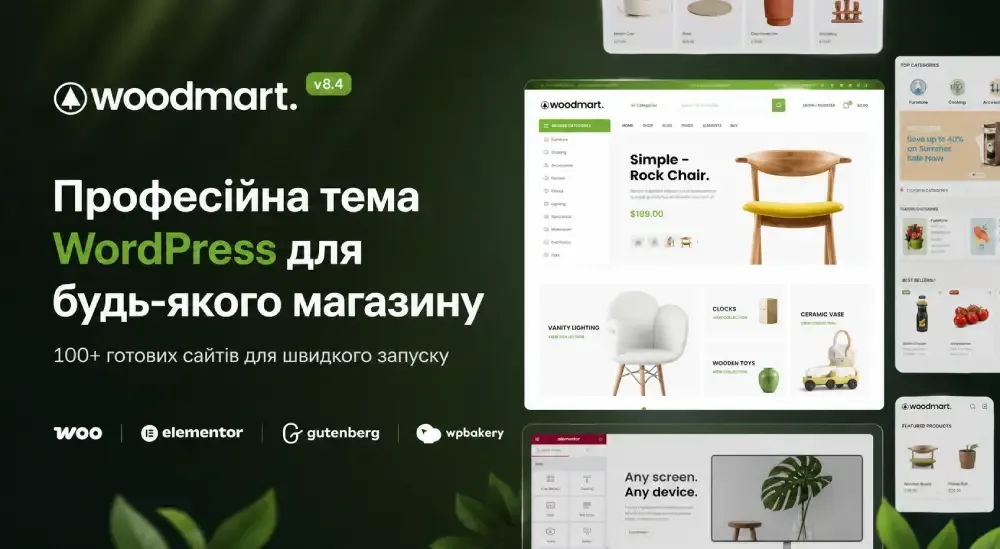
Після встановлення WordPress сайт виглядає максимально базово — фактично це лише “каркас” без нормального дизайну. Саме тема відповідає за те, як сайт буде виглядати для користувачів: структура сторінок, шрифти, кольори, розташування блоків — усе це визначається обраною темою.
Важливо розуміти, що тема — це не просто “обгортка”, а фундамент візуальної частини сайту. Від неї залежить не тільки зовнішній вигляд, але й швидкість роботи, адаптивність під мобільні пристрої та зручність подальшого редагування.
Як обрати тему для WordPress
- Простота і швидкість
Краще обирати легкі теми без зайвих ефектів. Вони швидше завантажуються і стабільніше працюють. - Адаптивність
Сайт повинен однаково добре виглядати на телефоні, планшеті і комп’ютері. - Сумісність з плагінами
Особливо важливо, щоб тема коректно працювала з конструкторами сторінок і SEO-інструментами. - Регулярні оновлення
Це гарантія того, що тема буде сумісною з новими версіями WordPress. - Наявність демо-шаблонів
Готові приклади дозволяють швидко запустити сайт без створення дизайну з нуля.
Де шукати теми
- Офіційний каталог WordPress
Безкоштовні теми, які можна встановити прямо з адмін-панелі. - Маркетплейси
Платні варіанти з більш гнучким дизайном і розширеним функціоналом. - Розробники тем
Деякі компанії пропонують власні рішення з регулярною підтримкою.
Популярні теми для старту
- Astra — універсальна, легка і підходить майже для будь-якого сайту
- Kadence — сучасний дизайн і зручне налаштування
- GeneratePress — мінімалізм і висока швидкість
- OceanWP — гнучкість і підтримка інтернет-магазинів
Ці варіанти часто використовують новачки, тому що вони дозволяють швидко отримати хороший результат без складних налаштувань.
Як встановити і активувати тему
Процес максимально простий:
- у панелі управління перейти до розділу “Зовнішній вигляд”
- додати нову тему через каталог або завантажити файл
- активувати її
Після цього сайт одразу змінює свій вигляд.
Налаштування теми під себе
Після активації починається найцікавіше — адаптація дизайну під ваші задачі. У WordPress є візуальний редактор, де можна змінювати параметри в реальному часі.
Основні речі, які варто налаштувати:
- логотип і назву сайту
- кольори і шрифти
- меню навігації
- структуру головної сторінки
- футер і додаткові блоки
Якщо стандартних можливостей недостатньо, можна використовувати конструктори сторінок. Вони дозволяють буквально “перетягувати” елементи і створювати дизайн без коду.
Що важливо врахувати
- не варто обирати тему тільки через красиве демо — важлива її продуктивність
- складні теми часто перевантажені функціями, які не використовуються
- краще почати з простого рішення і поступово розширювати сайт
Необхідні плагіни для WordPress: що дійсно потрібно на старті
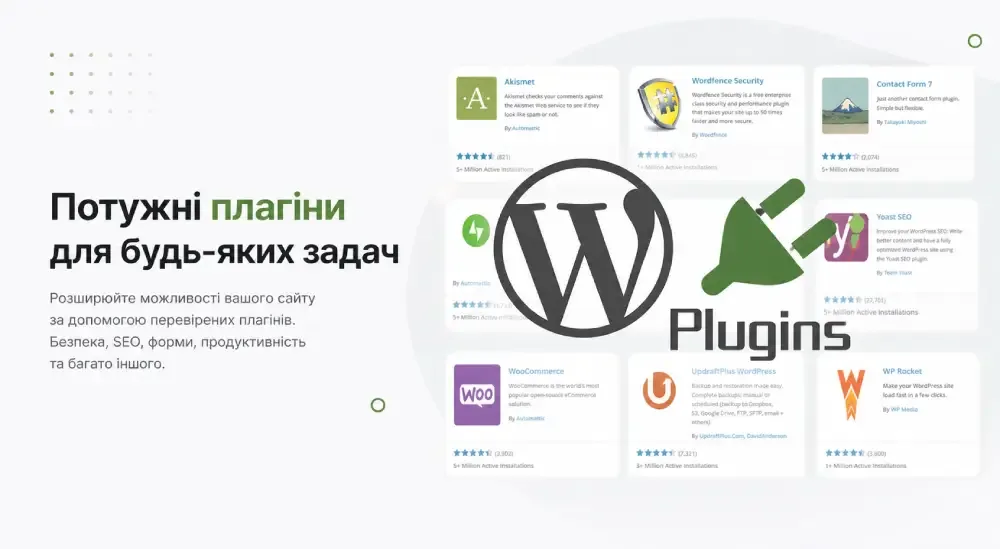
Після того як ви визначились із дизайном, наступний крок — розширення функціоналу сайту. Сам по собі WordPress дає лише базові можливості, а всі додаткові функції реалізуються через плагіни. Саме вони дозволяють перетворити простий сайт у повноцінний інструмент: з SEO, захистом, аналітикою, формами та іншими важливими елементами.
Однак тут важливо не зробити типову помилку — не намагатися встановити “все підряд”. Надлишок плагінів часто призводить до повільної роботи сайту, конфліктів і технічних проблем. Правильний підхід — використовувати мінімальний набір, який закриває основні задачі.
Базові категорії плагінів, без яких складно обійтись
- SEO-оптимізація
Плагіни цього типу допомагають налаштувати мета-теги, структуру сторінок і індексацію сайту. Без них сайт практично не має шансів отримувати стабільний трафік із пошуку. - Кешування і швидкість
Вони створюють “готові” версії сторінок і значно прискорюють завантаження. Це важливо як для користувачів, так і для позицій у Google. - Безпека
Захист від атак, спроб підбору паролів і шкідливого коду. Навіть невеликий сайт без захисту може бути зламаний. - Резервне копіювання
Дає можливість відновити сайт у разі помилки або збою. Це критично важливо, особливо після оновлень або змін. - Оптимізація зображень
Автоматично зменшує розмір картинок без втрати якості, що напряму впливає на швидкість. - Форми зворотного зв’язку
Дозволяють отримувати заявки, повідомлення або запити від користувачів. - Інтернет-магазин (за потреби)
Якщо планується продаж товарів, додається окремий функціонал для роботи з замовленнями, оплатами і товарами.
Приклади популярних рішень
- Yoast SEO або Rank Math — для пошукової оптимізації
- WP Super Cache або LiteSpeed Cache — для прискорення сайту
- Wordfence Security — для базового захисту
- UpdraftPlus — для резервних копій
- Smush — для оптимізації зображень
- Contact Form 7 — для створення форм
- WooCommerce — для інтернет-магазину
Як наповнити сайт і зробити його корисним
Після налаштування технічної частини сайт фактично готовий до роботи, але без контенту він не має цінності ні для користувачів, ні для пошукових систем. Саме наповнення визначає, чи буде сайт приносити трафік, заявки або продажі. У WordPress цей процес максимально спрощений, але важливо правильно зрозуміти логіку структури.
У системі є два основних типи матеріалів: сторінки та записи. Сторінки використовуються для статичної інформації — вони формують “скелет” сайту. Записи, навпаки, застосовуються для регулярного контенту, наприклад статей або новин. Такий поділ дозволяє будувати як прості сайти-візитки, так і великі інформаційні ресурси.
Які сторінки варто створити на старті
- Головна сторінка
Це перше, що бачить користувач. Тут потрібно чітко показати, хто ви, що пропонуєте і чому варто обрати саме вас. - Про компанію або про себе
Цей розділ формує довіру. Люди хочуть розуміти, з ким вони мають справу. - Послуги або продукти
Основний блок, де описується те, що ви пропонуєте. Чим зрозуміліше і детальніше — тим краще. - Контакти
Обов’язкова сторінка з телефоном, поштою, адресою і формою зв’язку. - Блог
Дає можливість регулярно публікувати контент і отримувати трафік із пошуку. - Політика конфіденційності
Необхідна, якщо сайт збирає будь-які дані користувачів.
Як працює редактор у WordPress
Контент у WordPress створюється через блоковий редактор. Це означає, що сторінка збирається як конструктор — з окремих елементів. Кожен блок можна редагувати, переміщати і налаштовувати під свої задачі.
- текст додається як окремий блок
- зображення вставляються в кілька кліків
- кнопки, колонки і інші елементи легко комбінуються
- усі зміни видно одразу
Такий підхід дозволяє швидко створювати сторінки без технічних знань і робити їх візуально привабливими.
SEO та швидкість сайту: як зробити, щоб сайт знаходили і він працював швидко
Після того як сайт наповнений контентом, виникає логічне питання — як зробити так, щоб його знаходили в Google і щоб користувачі не закривали сторінку через повільне завантаження. Саме тут з’являються два критично важливі напрямки: SEO та швидкість роботи сайту.
SEO — це не одна дія, а сукупність налаштувань і підходів, які допомагають пошуковим системам зрозуміти ваш сайт і показувати його у результатах пошуку. Швидкість, у свою чергу, впливає як на позиції в Google, так і на поведінку користувачів. Якщо сайт відкривається довго, більшість людей просто не дочекається завантаження.
Базові SEO-налаштування, які потрібно зробити
- Налаштування структури посилань
Адреси сторінок повинні бути зрозумілими і читабельними, без зайвих символів. - Мета-заголовки та описи
Кожна сторінка повинна мати свій title і description — саме вони відображаються в пошуку. - Логічна структура заголовків
Один H1 на сторінку і правильна ієрархія H2–H3 допомагають Google зрозуміти зміст. - XML-карта сайту
Вона дозволяє швидше індексувати всі сторінки. - Підключення аналітики
Дає розуміння, як користувачі знаходять і використовують сайт.
Що впливає на швидкість сайту
- Оптимізація зображень
Великі картинки — одна з головних причин повільного завантаження. - Кешування сторінок
Дозволяє відкривати сайт швидше за рахунок збережених версій. - Якість хостингу
Навіть ідеально налаштований сайт буде повільним на слабкому сервері. - Кількість плагінів
Чим їх більше — тим більше навантаження. - Використання CDN
Прискорює завантаження для користувачів з різних регіонів.
Типові помилки при створенні сайту і як їх уникнути
На старті багато хто думає, що головне — просто “запустити сайт”. Але саме на початковому етапі закладаються помилки, які потім складно і дорого виправляти. Частина з них не помітна одразу, але з часом вони впливають на швидкість, безпеку і навіть позиції в пошуку.
Щоб уникнути цих проблем, варто заздалегідь розуміти найпоширеніші помилки і способи їх вирішення.
Основні помилки і правильний підхід
| Помилка | До чого це призводить | Як правильно зробити |
|---|---|---|
| Вибір найдешевшого хостингу | Повільний сайт, перебої в роботі, падіння | Обирати стабільний хостинг середнього рівня |
| Відсутність резервних копій | Втрата сайту при помилці або зломі | Налаштувати автоматичні бекапи |
| Використання простих паролів | Легкий злом сайту | Використовувати складні паролі і 2FA |
| Надмірна кількість плагінів | Гальмування, конфлікти, помилки | Встановлювати тільки необхідні |
| Ігнорування оновлень | Вразливості і нестабільність | Регулярно оновлювати систему і плагіни |
| Великі не оптимізовані зображення | Повільне завантаження сторінок | Стискати зображення і використовувати сучасні формати |
| Відсутність SSL | Попередження в браузері, гірші позиції в Google | Підключити HTTPS |
| Неадаптивний дизайн | Втрата мобільного трафіку | Використовувати адаптивні теми |
| Відсутність SEO-налаштувань | Сайт не знаходиться в пошуку | Налаштувати базове SEO з самого початку |
Ці помилки здаються дрібними, але саме вони найчастіше стають причиною того, що сайт не працює так, як очікується. Багато з них виникають через поспіх або бажання зекономити на старті, але в результаті це лише ускладнює подальший розвиток.
Якщо одразу зробити правильну базу — сайт буде працювати стабільно, швидко і без постійних технічних проблем.
Ціна сайту на WordPress у 2026 році: реальні витрати
Багато хто думає, що сайт на WordPress — це безкоштовно. Формально це правда, адже сама система не коштує нічого. Але на практиці створення і розвиток сайту завжди пов’язані з витратами. Важливо розуміти їх заздалегідь, щоб не отримати “сюрпризи” вже після запуску.
Ціна залежить від того, як саме ви робите сайт: самостійно, з фрілансером чи через студію. Але навіть при самостійному запуску є базові витрати, яких не уникнути.
Основні витрати на сайт (мінімальний старт)
| Стаття витрат | Середня ціна | Як часто платиться |
|---|---|---|
| Домен | 300–800 грн | раз на рік |
| Хостинг | 1500–3000 грн | раз на рік |
| Тема (дизайн) | 0–2000 грн | разово |
| Плагіни (частина платні) | 0–3000 грн | раз на рік |
| SSL-сертифікат | 0 грн (часто безкоштовно) | — |
У підсумку:
мінімальний бюджет на старт — приблизно 2000–8000 грн
Додаткові витрати, які з’являються з часом
| Стаття витрат | Середня ціна | Коментар |
|---|---|---|
| SEO-інструменти | 1000–5000 грн/рік | для просування |
| Дизайн / доопрацювання | 2000–15000 грн | залежить від задач |
| Платні інтеграції (CRM, оплати) | 1000–10000 грн | за потреби |
| Контент (тексти, фото) | 1000–10000 грн | часто недооцінюють |
| Реклама (Google / соцмережі) | від 2000 грн/міс | за бажанням |
Скільки коштує сайт на WordPress у нас
Якщо порівнювати самостійне створення сайту і роботу з командою, різниця відчувається одразу — і не тільки в ціні, а в результаті. Самостійний підхід часто означає витрачений час, технічні помилки і постійні доопрацювання. Робота з фахівцями — це швидкий запуск і зрозумілий результат без експериментів.
Ми пропонуємо створення сайтів на WordPress з урахуванням реальних задач бізнесу: не просто “щоб був сайт”, а щоб він працював — приносив заявки, трафік і клієнтів.
Наші пакети створення сайтів
| Пакет | Вартість | Для кого підходить | Що входить |
|---|---|---|---|
| Старт | від 25 000 грн | невеликі бізнеси, послуги, тест проєкту | базова структура сайту, адаптивний дизайн, налаштування WordPress, базове SEO |
| Бізнес | від 40 000 грн | компанії, які хочуть стабільний потік заявок | індивідуальна структура, продуманий UX, розширене SEO, оптимізація швидкості |
| Про | від 70 000 грн | серйозні проєкти, масштабування | індивідуальний дизайн, складний функціонал, інтеграції (CRM, оплати), максимальна оптимізація |
Чому варто замовити сайт саме у нас
- Фокус на результат, а не просто на дизайн
Ми створюємо сайти, які працюють під бізнес-задачі, а не просто “виглядають красиво”. - Правильна структура з самого початку
Сайт одразу будується з урахуванням SEO і логіки користувача. - Оптимізація швидкості і технічна база
Без перевантажених тем і зайвих плагінів, які потім “вбивають” сайт. - Економія часу
Те, що самостійно займає тижні або місяці, робиться за кілька днів. - Підтримка і розвиток
Після запуску ви не залишаєтесь із сайтом один на один. - Досвід і перевірені рішення
Ми не експериментуємо на вашому проєкті, а використовуємо те, що реально працює.
Створення сайту на WordPress з нуля — це цілком реальне завдання, яке можна виконати самостійно навіть без технічного досвіду. Але важливо розуміти, що це не одноразова дія, а процес, який включає налаштування, розвиток і підтримку.
Якщо підходити до цього грамотно, WordPress може стати потужним інструментом для розвитку будь-якого проєкту. Але різниця між “просто сайтом” і “ефективним сайтом” завжди визначається деталями — структурою, швидкістю і якістю реалізації.