
Сегодня создание собственного сайта перестало быть сложным техническим процессом, который требует глубоких знаний программирования. Благодаря современным системам управления контентом, таким как WordPress, любой человек может запустить свой сайт — от простого блога до полноценного бизнес-ресурса. Именно WordPress остается самым популярным решением в мире, ведь сочетает в себе простоту использования, гибкость и огромное количество готовых инструментов.
В этой статье рассмотрим весь процесс создания сайта с нуля — от подготовки до запуска и первых посетителей.
Что такое WordPress и почему именно он?
WordPress — это система управления контентом (CMS), которая позволяет создавать и управлять сайтом без необходимости писать код. Фактически это готовый «движок» для сайта, который работает на вашем хостинге и дает полный контроль над всем проектом — от дизайна до функционала. Именно благодаря этому WordPress подходит как для простых страниц, так и для сложных решений, включая интернет-магазины, корпоративные сайты или сервисы с большим количеством пользователей.
Почему стоит выбрать именно WordPress:
- Простота использования
Интерфейс понятен даже новичкам, а большинство действий выполняется через визуальный редактор. - Гибкость и масштабируемость
Можно начать с простого сайта и постепенно расширять его до сложной системы. - Большое количество плагинов
Есть готовые решения для SEO, безопасности, скорости, форм, аналитики и интернет-магазинов. - Тысячи готовых дизайнов
Темы позволяют быстро изменить внешний вид сайта без разработки с нуля. - Открытый код
Вы не привязаны к платформе — сайт можно переносить, изменять и развивать без ограничений. - Активное сообщество
Большое количество инструкций, форумов и специалистов значительно упрощает решение любых задач.
Первый этап: выбор домена и хостинга

Перед тем как перейти к созданию сайта, нужно подготовить базовую техническую основу. Любой сайт состоит из двух ключевых элементов: доменного имени и хостинга. Без них сайт просто не сможет работать и быть доступным в интернете.
Домен — это адрес вашего сайта, который вводят пользователи в браузере. Хостинг — это сервер, где хранятся все файлы сайта и откуда он загружается. Именно на этом этапе закладывается фундамент будущего проекта, поэтому важно подойти к выбору обдуманно.
Как правильно выбрать доменное имя
- Краткость и простота
Чем легче домен читается и запоминается, тем лучше для пользователей. - Отсутствие сложных символов
Лучше избегать дефисов, цифр и сложных сочетаний, которые могут вызывать путаницу. - Соответствие тематике
Название должно ассоциироваться с вашим бизнесом или деятельностью. - Правильная доменная зона
Для Украины — .ua или .com.ua, для международных проектов — .com. - Проверка доступности
Перед регистрацией нужно убедиться, что домен еще не занят.
Сравнение хостингов в Украине
Когда выбираешь хостинг для WordPress, важно смотреть не только на характеристики, но и на реальные цены, которые ты будешь платить. В Украине большинство провайдеров предлагают схожий функционал, но разница проявляется в стоимости, стабильности и качестве поддержки.
| Провайдер | Ориентировочная цена | Формат оплаты | Что получаешь |
|---|---|---|---|
| Hostpro | ~150–220 грн/мес (≈ 1800–2600 грн/год) | ежемесячно / год | стабильный украинский хостинг, автоустановка WP, SSL |
| Mirohost | ~120–250 грн/мес (≈ 1500–3000 грн/год) | ежемесячно / год | администрирование, резервные копии, стабильная работа |
| Ukraine.com.ua | ~100–200 грн/мес (≈ 1200–2400 грн/год) | ежемесячно / год | простой старт, популярен среди новичков |
| CityHost | ~120–300 грн/мес | ежемесячно / год | NVMe диски, скорость, собственная панель |
| Ukrnames | ~290 грн/мес (≈ 3000+ грн/год) | ежемесячно / год | больше ресурсов, подходит для нескольких сайтов |
| Hostinger | ~$2–4/мес (≈ 80–160 грн/мес) | долгосрочная оплата | дешевый старт, но иногда компромисс по стабильности |
Как читать эти цены и не ошибиться
- Дешевые тарифы обычно при оплате на 1–3 года
Если платить помесячно — цена почти всегда выше. - Украинские хостинги часто дороже «зарубежных», но стабильнее
Это важно для локального бизнеса и SEO. - Реальная цена растет со временем
Например, в 2026 году провайдеры уже повышали тарифы из-за затрат на инфраструктуру
Установка WordPress
После того как домен подключен к хостингу, можно переходить к самому важному этапу — установке WordPress. Именно с этого момента начинается «жизнь» вашего сайта, ведь система становится доступной и готовой к работе.
В большинстве случаев сегодня не нужно ничего усложнять — хостинг уже имеет встроенные инструменты, которые позволяют установить WordPress буквально за несколько минут. Это самый простой и быстрый вариант, который подходит даже тем, кто впервые сталкивается с созданием сайта.
Автоматическая установка через хостинг
Самый удобный способ — воспользоваться автоматической установкой. В панели управления (например, cPanel или собственной панели хостинга) обычно есть отдельный раздел для установки популярных CMS.
Процесс выглядит примерно так:
- выбирается WordPress в списке доступных систем
- указывается домен, на который будет установлен сайт
- задается название сайта, логин и пароль администратора
- система автоматически создает базу данных и настраивает все необходимое
Через несколько минут сайт уже доступен, а панель управления открывается по адресу типа /wp-admin.
Этот вариант оптимален, потому что исключает ошибки и экономит время.
Ручная установка (как альтернатива)
Существует и классический способ установки, который используют более опытные пользователи. Он предполагает загрузку файлов WordPress на сервер, создание базы данных и ручную настройку конфигурации.
Такой подход дает больше контроля, но для начала он обычно не нужен. Большинство задач решаются автоматической установкой без каких-либо ограничений.
Доступ к админ-панели
После установки самое важное — это доступ к административной части сайта. Именно там происходит вся дальнейшая работа: создание страниц, настройка дизайна, установка плагинов.
Админ-панель открывается по стандартному адресу:
https://ваш-сайт/wp-admin
Здесь стоит сразу обратить внимание на безопасность: не использовать простые пароли и не оставлять стандартные настройки.
Что нужно сделать сразу после установки
После первого входа не стоит сразу переходить к дизайну. Есть несколько базовых вещей, которые лучше настроить сразу:
- включить HTTPS (SSL-сертификат), если он еще не активирован
- проверить язык сайта и часовой пояс
- изменить стандартные настройки ссылок (чтобы URL выглядели нормально)
- удалить лишние стандартные плагины и темы
Эти мелочи часто игнорируются, но именно они формируют правильную техническую основу.
Дизайн сайта: выбор и настройка темы WordPress
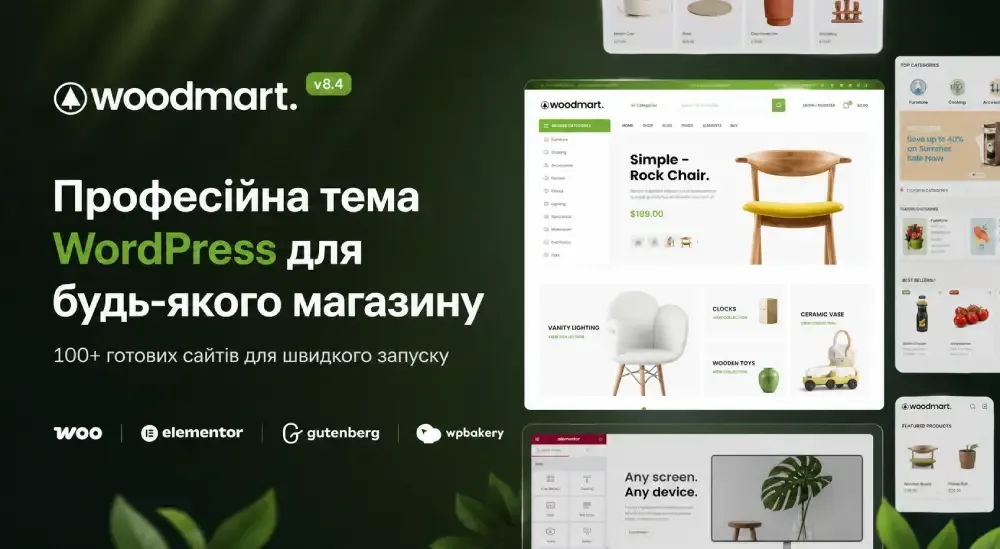
После установки WordPress сайт выглядит максимально базово — фактически это лишь «каркас» без нормального дизайна. Именно тема отвечает за то, как сайт будет выглядеть для пользователей: структура страниц, шрифты, цвета, расположение блоков — все это определяется выбранной темой.
Важно понимать, что тема — это не просто «обертка», а фундамент визуальной части сайта. От нее зависит не только внешний вид, но и скорость работы, адаптивность под мобильные устройства и удобство дальнейшего редактирования.
Как выбрать тему для WordPress
- Простота и скорость
Лучше выбирать легкие темы без лишних эффектов. Они быстрее загружаются и стабильнее работают. - Адаптивность
Сайт должен одинаково хорошо выглядеть на телефоне, планшете и компьютере. - Совместимость с плагинами
Особенно важно, чтобы тема корректно работала с конструкторами страниц и SEO-инструментами. - Регулярные обновления
Это гарантия того, что тема будет совместима с новыми версиями WordPress. - Наличие демо-шаблонов
Готовые примеры позволяют быстро запустить сайт без создания дизайна с нуля.
Где искать темы
- Официальный каталог WordPress
Бесплатные темы, которые можно установить прямо из админ-панели. - Маркетплейсы
Платные варианты с более гибким дизайном и расширенным функционалом. - Разработчики тем
Некоторые компании предлагают собственные решения с регулярной поддержкой.
Популярные темы для старта
- Astra — универсальная, легкая и подходит почти для любого сайта
- Kadence — современный дизайн и удобная настройка
- GeneratePress — минимализм и высокая скорость
- OceanWP — гибкость и поддержка интернет-магазинов
Эти варианты часто используют новички, потому что они позволяют быстро получить хороший результат без сложных настроек.
Как установить и активировать тему
Процесс максимально простой:
- в панели управления перейти в раздел «Внешний вид»
- добавить новую тему через каталог или загрузить файл
- активировать ее
После этого сайт сразу меняет свой внешний вид.
Настройка темы под себя
После активации начинается самое интересное — адаптация дизайна под ваши задачи. В WordPress есть визуальный редактор, где можно изменять параметры в реальном времени.
Основные вещи, которые стоит настроить:
- логотип и название сайта
- цвета и шрифты
- меню навигации
- структуру главной страницы
- футер и дополнительные блоки
Если стандартных возможностей недостаточно, можно использовать конструкторы страниц. Они позволяют буквально «перетаскивать» элементы и создавать дизайн без кода.
Что важно учитывать
- не стоит выбирать тему только из-за красивого демо — важна ее производительность
- сложные темы часто перегружены функциями, которые не используются
- лучше начать с простого решения и постепенно расширять сайт
Необходимые плагины для WordPress: что действительно нужно на старте
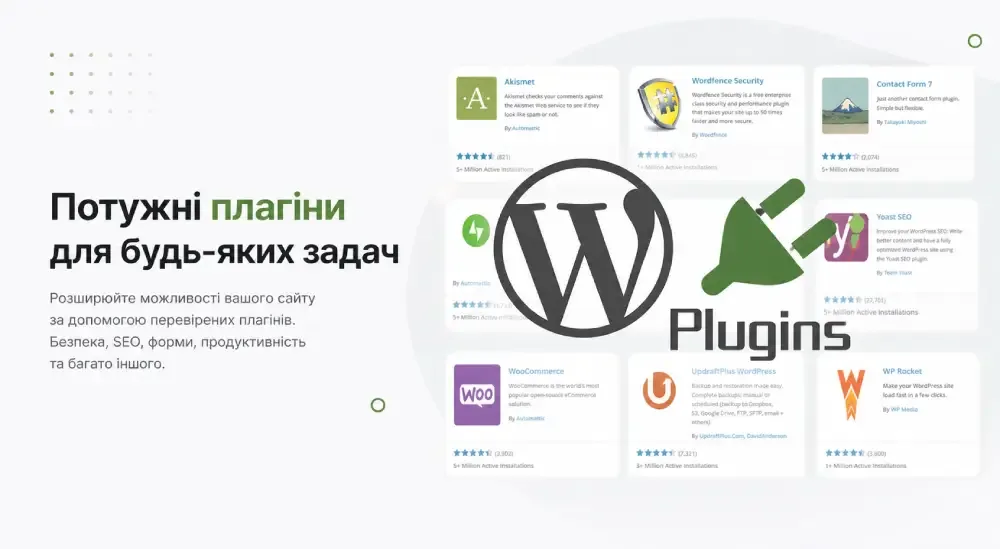
После того как вы определились с дизайном, следующий шаг — расширение функционала сайта. Сам по себе WordPress дает только базовые возможности, а все дополнительные функции реализуются через плагины. Именно они позволяют превратить простой сайт в полноценный инструмент: с SEO, защитой, аналитикой, формами и другими важными элементами.
Однако здесь важно не допустить типичную ошибку — не пытаться установить «все подряд». Избыток плагинов часто приводит к медленной работе сайта, конфликтам и техническим проблемам. Правильный подход — использовать минимальный набор, который закрывает основные задачи.
Базовые категории плагинов, без которых сложно обойтись
- SEO-оптимизация
Плагины этого типа помогают настроить мета-теги, структуру страниц и индексацию сайта. Без них сайт практически не имеет шансов получать стабильный трафик из поиска. - Кэширование и скорость
Они создают «готовые» версии страниц и значительно ускоряют загрузку. Это важно как для пользователей, так и для позиций в Google. - Безопасность
Защита от атак, попыток подбора паролей и вредоносного кода. Даже небольшой сайт без защиты может быть взломан. - Резервное копирование
Дает возможность восстановить сайт в случае ошибки или сбоя. Это критически важно, особенно после обновлений или изменений. - Оптимизация изображений
Автоматически уменьшает размер картинок без потери качества, что напрямую влияет на скорость. - Формы обратной связи
Позволяют получать заявки, сообщения или запросы от пользователей. - Интернет-магазин (при необходимости)
Если планируется продажа товаров, добавляется отдельный функционал для работы с заказами, оплатами и товарами.
Примеры популярных решений
- Yoast SEO или Rank Math — для поисковой оптимизации
- WP Super Cache или LiteSpeed Cache — для ускорения сайта
- Wordfence Security — для базовой защиты
- UpdraftPlus — для резервных копий
- Smush — для оптимизации изображений
- Contact Form 7 — для создания форм
- WooCommerce — для интернет-магазина
Как наполнить сайт и сделать его полезным
После настройки технической части сайт фактически готов к работе, но без контента он не имеет ценности ни для пользователей, ни для поисковых систем. Именно наполнение определяет, будет ли сайт приносить трафик, заявки или продажи. В WordPress этот процесс максимально упрощен, но важно правильно понять логику структуры.
В системе есть два основных типа материалов: страницы и записи. Страницы используются для статической информации — они формируют «скелет» сайта. Записи, наоборот, применяются для регулярного контента, например статей или новостей. Такое разделение позволяет строить как простые сайты-визитки, так и большие информационные ресурсы.
Какие страницы стоит создать на старте
- Главная страница
Это первое, что видит пользователь. Здесь нужно четко показать, кто вы, что предлагаете и почему стоит выбрать именно вас. - О компании или о себе
Этот раздел формирует доверие. Люди хотят понимать, с кем они имеют дело. - Услуги или продукты
Основной блок, где описывается то, что вы предлагаете. Чем понятнее и подробнее — тем лучше. - Контакты
Обязательная страница с телефоном, почтой, адресом и формой связи. - Блог
Дает возможность регулярно публиковать контент и получать трафик из поиска. - Политика конфиденциальности
Необходима, если сайт собирает какие-либо данные пользователей.
Как работает редактор в WordPress
Контент в WordPress создается через блочный редактор. Это означает, что страница собирается как конструктор — из отдельных элементов. Каждый блок можно редактировать, перемещать и настраивать под свои задачи.
- текст добавляется как отдельный блок
- изображения вставляются в несколько кликов
- кнопки, колонки и другие элементы легко комбинируются
- все изменения видны сразу
Такой подход позволяет быстро создавать страницы без технических знаний и делать их визуально привлекательными.
SEO и скорость сайта: как сделать, чтобы сайт находили и он работал быстро
После того как сайт наполнен контентом, возникает логичный вопрос — как сделать так, чтобы его находили в Google и чтобы пользователи не закрывали страницу из-за медленной загрузки. Именно здесь появляются два критически важных направления: SEO и скорость работы сайта.
SEO — это не одно действие, а совокупность настроек и подходов, которые помогают поисковым системам понять ваш сайт и показывать его в результатах поиска. Скорость, в свою очередь, влияет как на позиции в Google, так и на поведение пользователей. Если сайт открывается долго, большинство людей просто не дождется загрузки.
Базовые SEO-настройки, которые нужно сделать
- Настройка структуры ссылок
Адреса страниц должны быть понятными и читаемыми, без лишних символов. - Мета-заголовки и описания
Каждая страница должна иметь свой title и description — именно они отображаются в поиске. - Логическая структура заголовков
Один H1 на страницу и правильная иерархия H2–H3 помогают Google понять содержание. - XML-карта сайта
Она позволяет быстрее индексировать все страницы. - Подключение аналитики
Дает понимание, как пользователи находят и используют сайт.
Что влияет на скорость сайта
- Оптимизация изображений
Большие картинки — одна из главных причин медленной загрузки. - Кэширование страниц
Позволяет открывать сайт быстрее за счет сохраненных версий. - Качество хостинга
Даже идеально настроенный сайт будет медленным на слабом сервере. - Количество плагинов
Чем их больше — тем больше нагрузка. - Использование CDN
Ускоряет загрузку для пользователей из разных регионов.
Типичные ошибки при создании сайта и как их избежать
На старте многие думают, что главное — просто «запустить сайт». Но именно на начальном этапе закладываются ошибки, которые потом сложно и дорого исправлять. Часть из них не заметна сразу, но со временем они влияют на скорость, безопасность и даже позиции в поиске.
Чтобы избежать этих проблем, стоит заранее понимать самые распространенные ошибки и способы их решения.
Основные ошибки и правильный подход
| Ошибка | К чему это приводит | Как правильно сделать |
|---|---|---|
| Выбор самого дешевого хостинга | Медленный сайт, перебои в работе, падения | Выбирать стабильный хостинг среднего уровня |
| Отсутствие резервных копий | Потеря сайта при ошибке или взломе | Настроить автоматические бэкапы |
| Использование простых паролей | Легкий взлом сайта | Использовать сложные пароли и 2FA |
| Избыточное количество плагинов | Тормоза, конфликты, ошибки | Устанавливать только необходимые |
| Игнорирование обновлений | Уязвимости и нестабильность | Регулярно обновлять систему и плагины |
| Большие не оптимизированные изображения | Медленная загрузка страниц | Сжимать изображения и использовать современные форматы |
| Отсутствие SSL | Предупреждения в браузере, худшие позиции в Google | Подключить HTTPS |
| Неадаптивный дизайн | Потеря мобильного трафика | Использовать адаптивные темы |
| Отсутствие SEO-настроек | Сайт не находится в поиске | Настроить базовое SEO с самого начала |
Эти ошибки кажутся мелкими, но именно они чаще всего становятся причиной того, что сайт не работает так, как ожидается. Многие из них возникают из-за спешки или желания сэкономить на старте, но в результате это только усложняет дальнейшее развитие.
Если сразу сделать правильную базу — сайт будет работать стабильно, быстро и без постоянных технических проблем.
Цена сайта на WordPress в 2026 году: реальные затраты
Многие думают, что сайт на WordPress — это бесплатно. Формально это правда, ведь сама система ничего не стоит. Но на практике создание и развитие сайта всегда связано с затратами. Важно понимать их заранее, чтобы не получить «сюрпризы» уже после запуска.
Цена зависит от того, как именно вы делаете сайт: самостоятельно, с фрилансером или через студию. Но даже при самостоятельном запуске есть базовые расходы, которых не избежать.
Основные затраты на сайт (минимальный старт)
| Статья затрат | Средняя цена | Как часто оплачивается |
|---|---|---|
| Домен | 300–800 грн | раз в год |
| Хостинг | 1500–3000 грн | раз в год |
| Тема (дизайн) | 0–2000 грн | единоразово |
| Плагины (часть платные) | 0–3000 грн | раз в год |
| SSL-сертификат | 0 грн (часто бесплатно) | — |
В итоге:
минимальный бюджет на старт — примерно 2000–8000 грн
Дополнительные затраты, которые появляются со временем
| Статья затрат | Средняя цена | Комментарий |
|---|---|---|
| SEO-инструменты | 1000–5000 грн/год | для продвижения |
| Дизайн / доработки | 2000–15000 грн | зависит от задач |
| Платные интеграции (CRM, оплаты) | 1000–10000 грн | при необходимости |
| Контент (тексты, фото) | 1000–10000 грн | часто недооценивают |
| Реклама (Google / соцсети) | от 2000 грн/мес | по желанию |
Сколько стоит сайт на WordPress у нас
Если сравнивать самостоятельное создание сайта и работу с командой, разница ощущается сразу — и не только в цене, но и в результате. Самостоятельный подход часто означает потраченное время, технические ошибки и постоянные доработки. Работа со специалистами — это быстрый запуск и понятный результат без экспериментов.
Мы предлагаем создание сайтов на WordPress с учетом реальных задач бизнеса: не просто «чтобы был сайт», а чтобы он работал — приносил заявки, трафик и клиентов.
Наши пакеты создания сайтов
| Пакет | Стоимость | Для кого подходит | Что входит |
|---|---|---|---|
| Старт | от 25 000 грн | небольшие бизнесы, услуги, тест проекта | базовая структура сайта, адаптивный дизайн, настройка WordPress, базовое SEO |
| Бизнес | от 40 000 грн | компании, которые хотят стабильный поток заявок | индивидуальная структура, продуманный UX, расширенное SEO, оптимизация скорости |
| Про | от 70 000 грн | серьезные проекты, масштабирование | индивидуальный дизайн, сложный функционал, интеграции (CRM, оплаты), максимальная оптимизация |
Почему стоит заказать сайт именно у нас
- Фокус на результат, а не просто на дизайн
Мы создаем сайты, которые работают под бизнес-задачи, а не просто «выглядят красиво». - Правильная структура с самого начала
Сайт сразу строится с учетом SEO и логики пользователя. - Оптимизация скорости и техническая база
Без перегруженных тем и лишних плагинов, которые потом «убивают» сайт. - Экономия времени
То, что самостоятельно занимает недели или месяцы, делается за несколько дней. - Поддержка и развитие
После запуска вы не остаетесь с сайтом один на один. - Опыт и проверенные решения
Мы не экспериментируем на вашем проекте, а используем то, что реально работает.
Создание сайта на WordPress с нуля — это вполне реальная задача, которую можно выполнить самостоятельно даже без технического опыта. Но важно понимать, что это не разовое действие, а процесс, который включает настройку, развитие и поддержку.
Если подходить к этому грамотно, WordPress может стать мощным инструментом для развития любого проекта. Но разница между «просто сайтом» и «эффективным сайтом» всегда определяется деталями — структурой, скоростью и качеством реализации.